
操作ガイド (応用編)
Live Switcher Mobileを始める前に
- Live Switcher Mobileを使用する際は、接続する全てのスマートフォンにアプリをインストールしてください。
-
Live Switcher Mobileはライブ配信サービスを提供するアプリではありません。ライブ配信を行う際は、
別途YouTube等の動画配信プラットフォームの設定が必要です。 - 本操作ガイドでは、画面の切り替え操作や配信を行うスマートフォンを「メインスマホ」、メインスマホへ映像を送るカメラとして利用するスマートフォンを「サブスマホ」と表記します。
- ライブ配信プラットフォームでのライブ配信は、予告なく変更・停止・終了することがあります。最新の要件についてはライブ配信プラットフォームへご確認ください。第三者が提供するサービスについて、キヤノンはいかなる責任も負いかねます。あらかじめご了承ください。
メインスマホのインカメラ(自撮りなどで使用する液晶画面側のカメラ)とアウトカメラ(スマートフォンの背面に設置され、視線と同じ方向を撮影するカメラ)の切替は、「カメラ切替画面」から操作します。
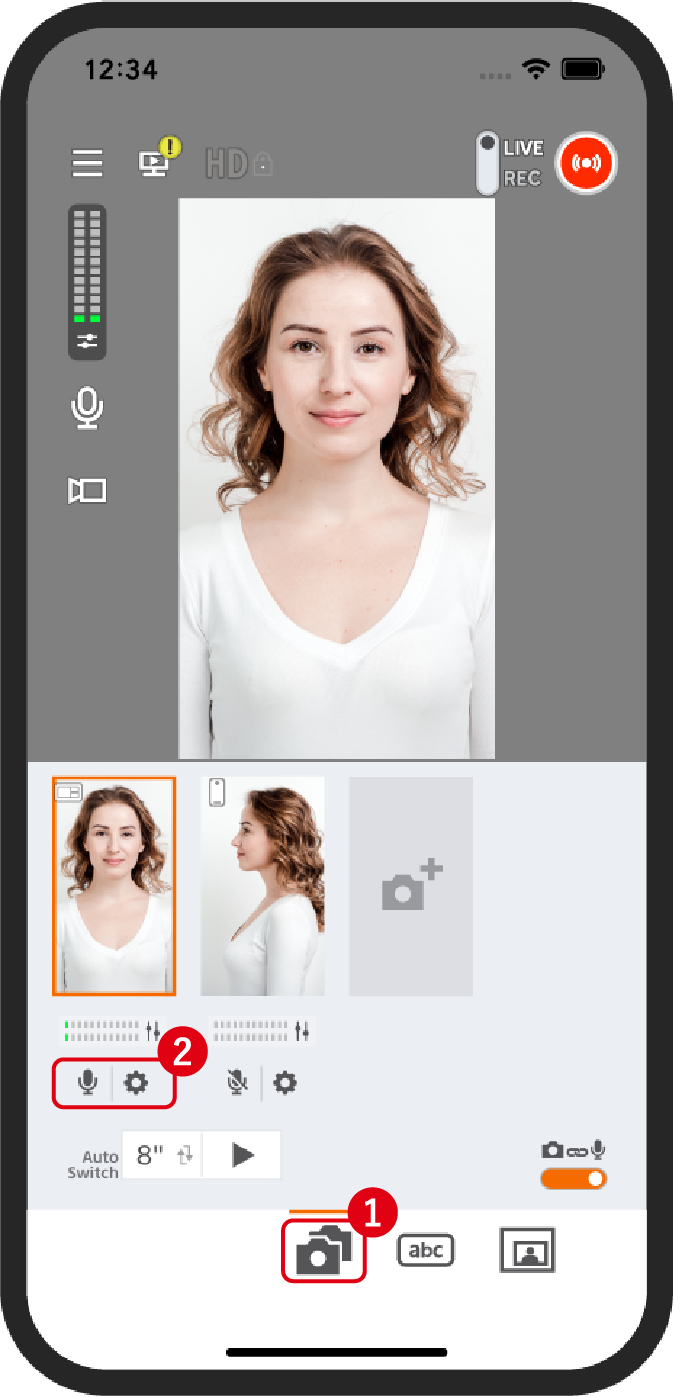
「カメラ切替画面」アイコンをタップする。
2操作したいカメラ映像の下部をタップ。
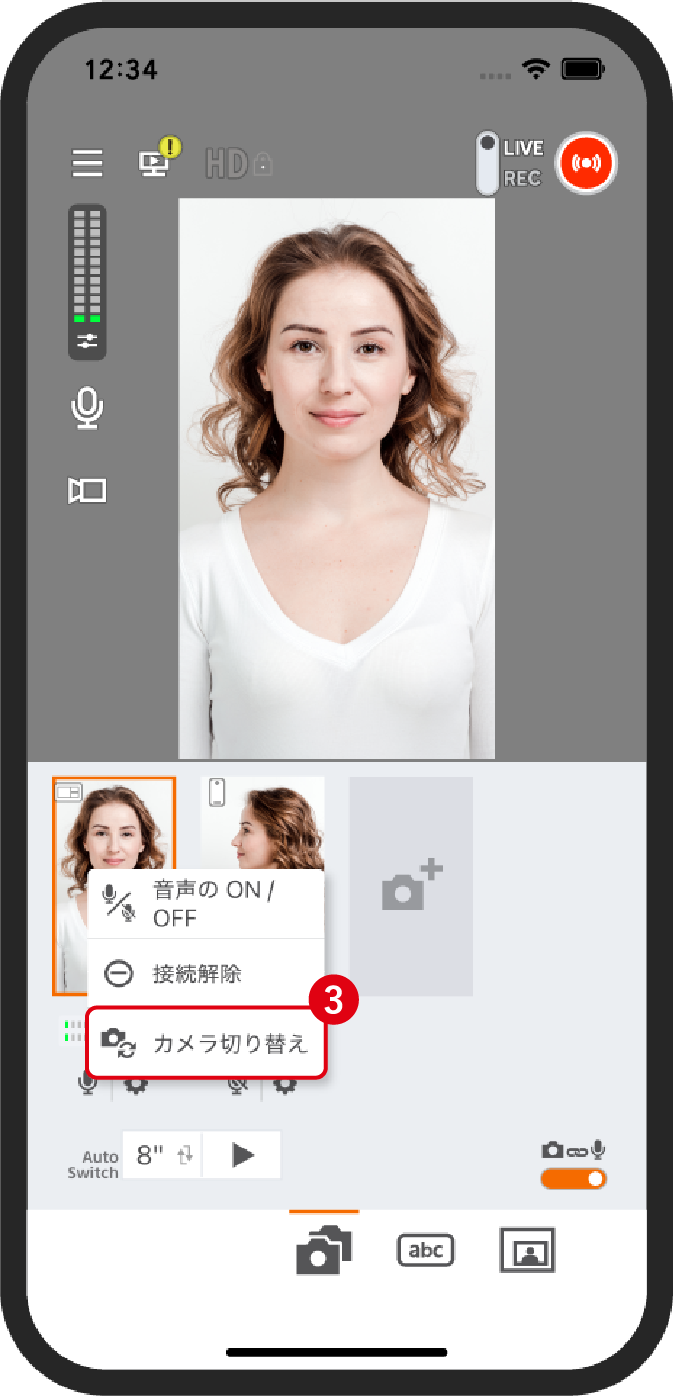
「カメラ切り替え」を選択する。
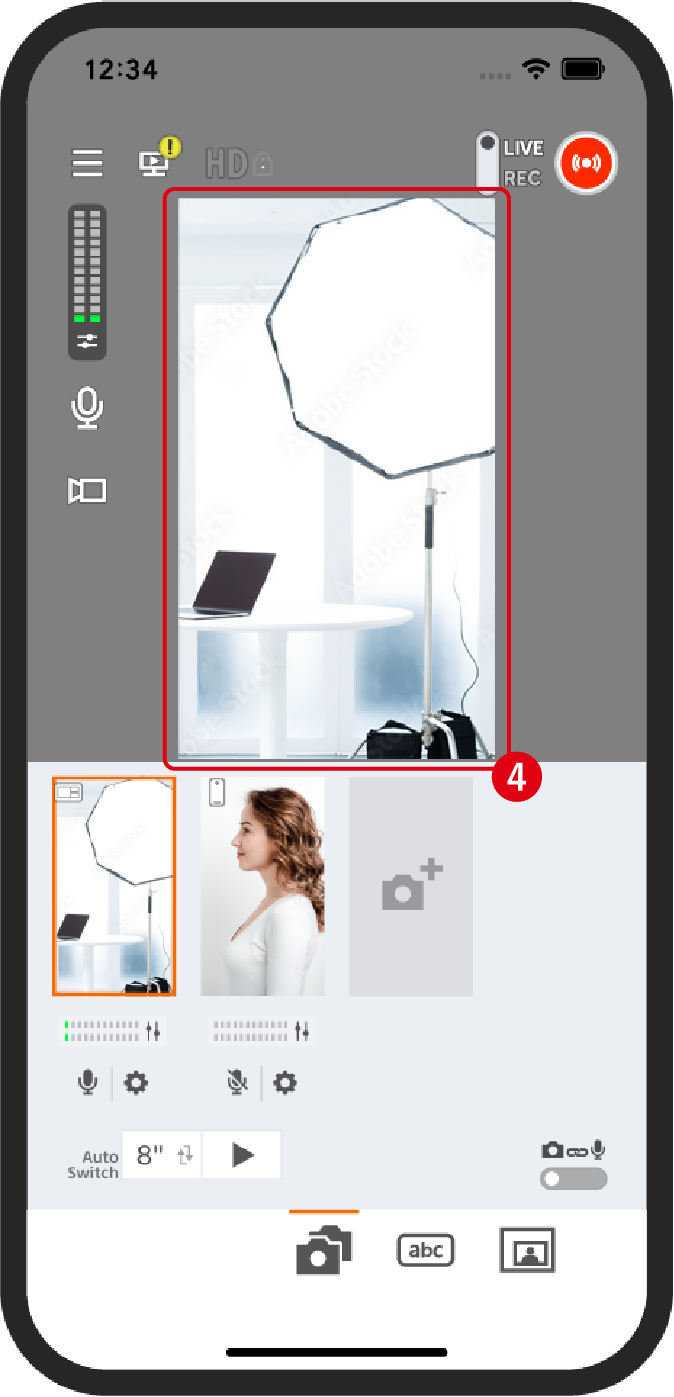
カメラが切り替わる。
メインスマホのカメラを使わずに、スイッチャーだけで使用することも可能です。テロップのオーバーレイ、ピクチャーインピクチャー等の操作は可能です。このとき、メインスマホのカメラは、「カメラ切替画面」でオフにしてください。なお、メインスマホのカメラを使用しない場合は、サブスマホを最大3台まで接続できます。
※メインスマホのカメラを使用しないことで、消費電力や熱を抑えることができます。
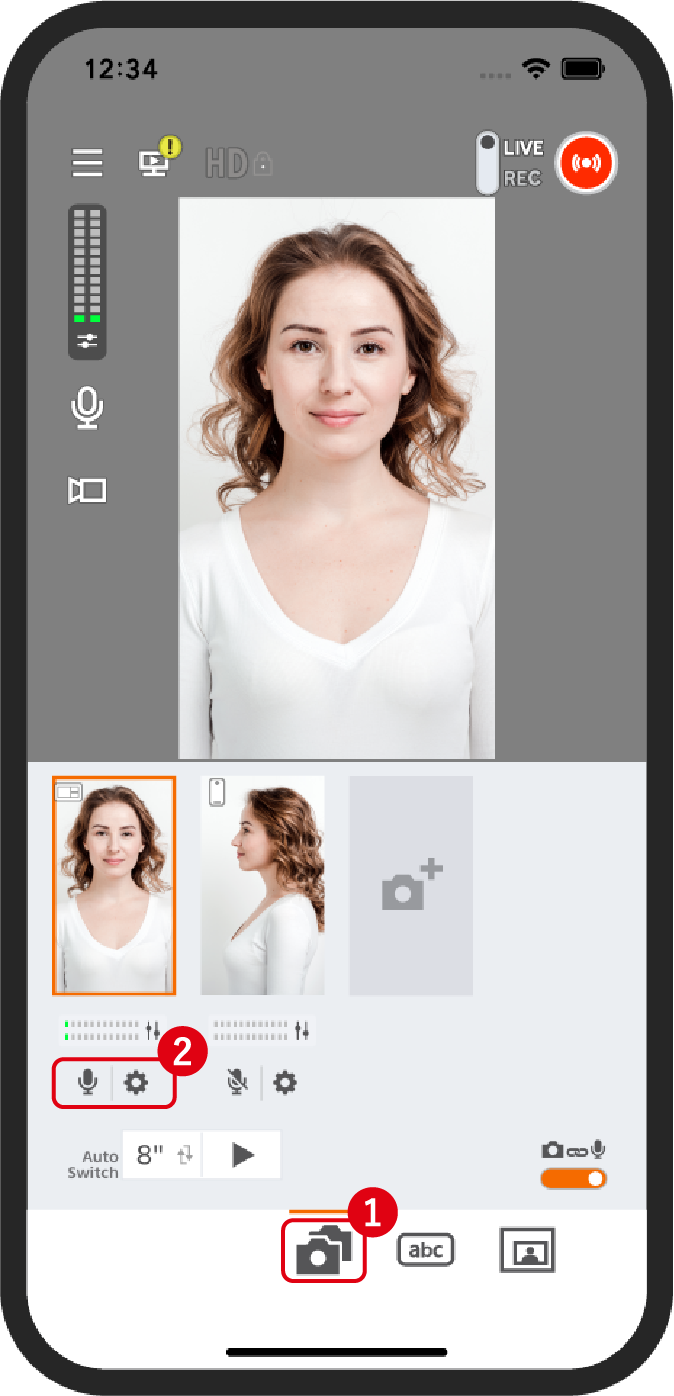
「カメラ切替画面」アイコンをタップする。
2操作したいカメラ映像の下部をタップ。
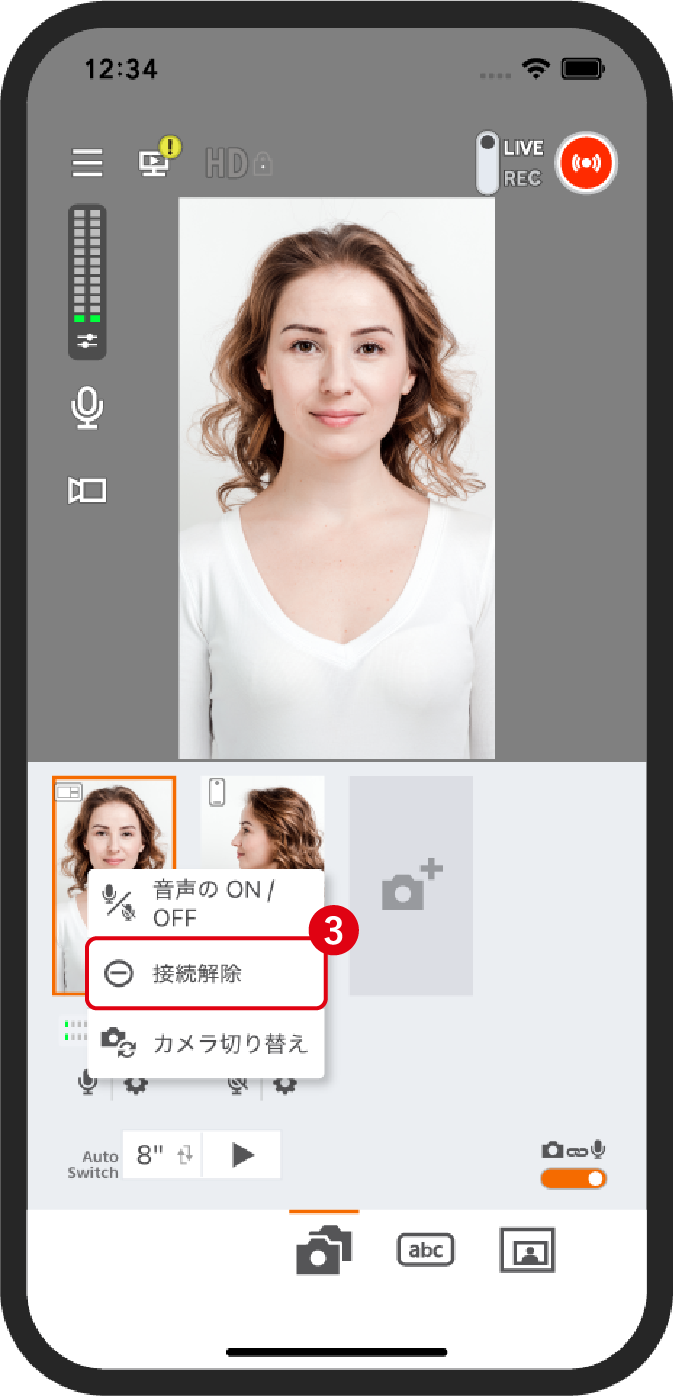
「接続解除」を選択すると、カメラがオフになる。
接続したカメラの映像を、一定の間隔で自動的に切り替えることができます。「Auto Switch」で切り替える時間を設定してください。
YouTube、FacebookやTwitchだけでなく、任意のRTMPプロバイダーにライブ配信することも可能です。配信先のRTMPサーバー情報を設定してください。
※YouTube/Facebook/Twitch以外の配信ではコメント表示されません。
配信プラットフォームの設定
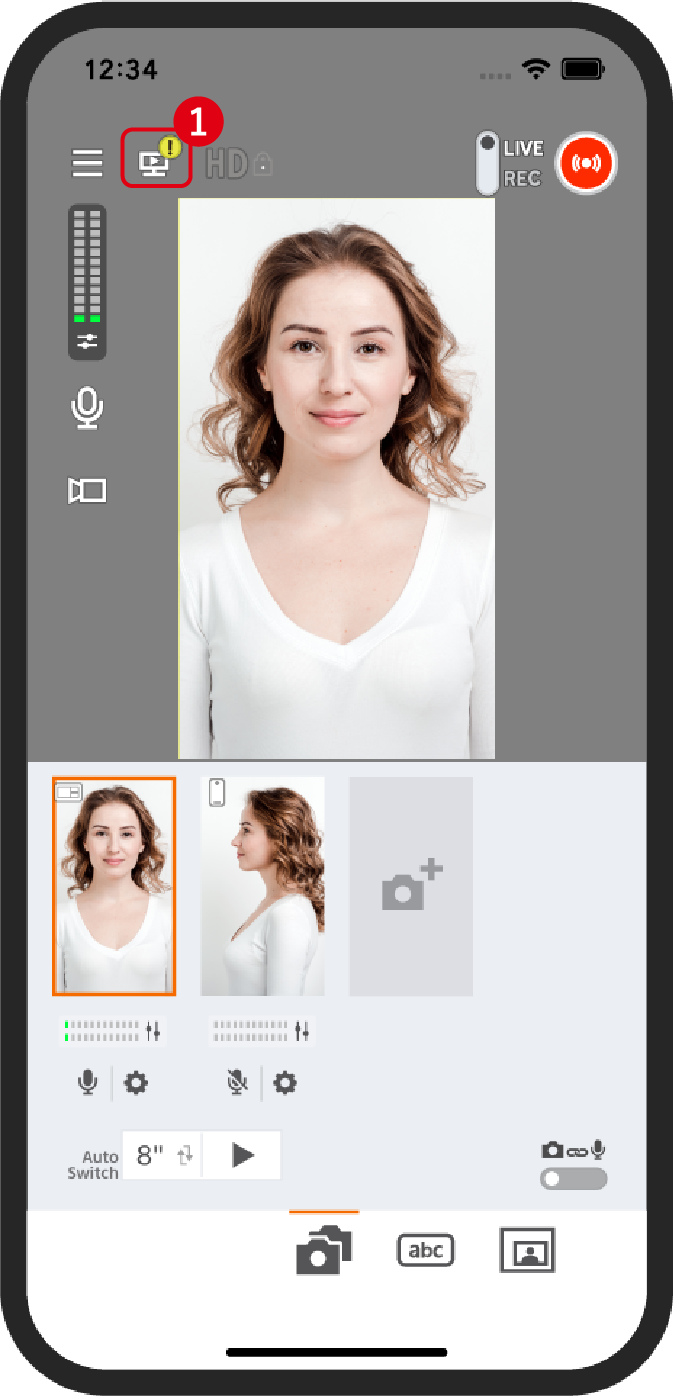
「配信プラットフォーム」アイコンをタップする。
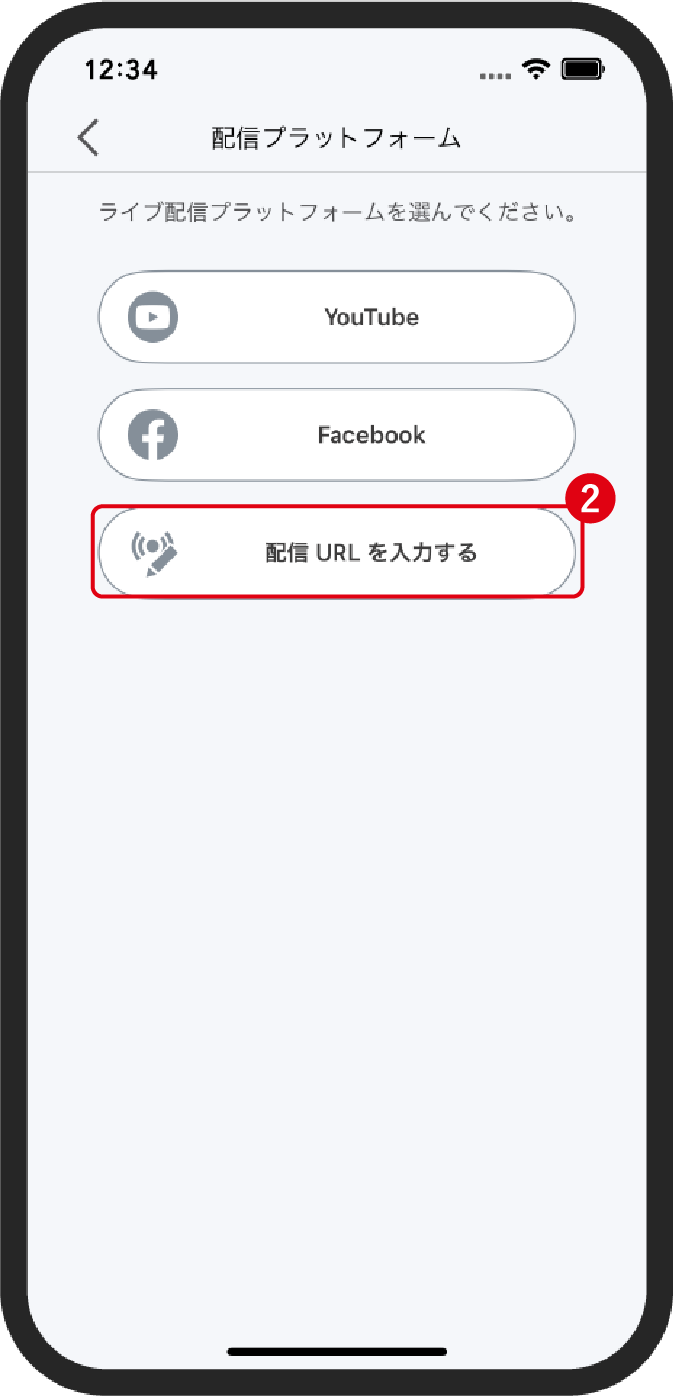
「配信URLを入力する」を選択する。
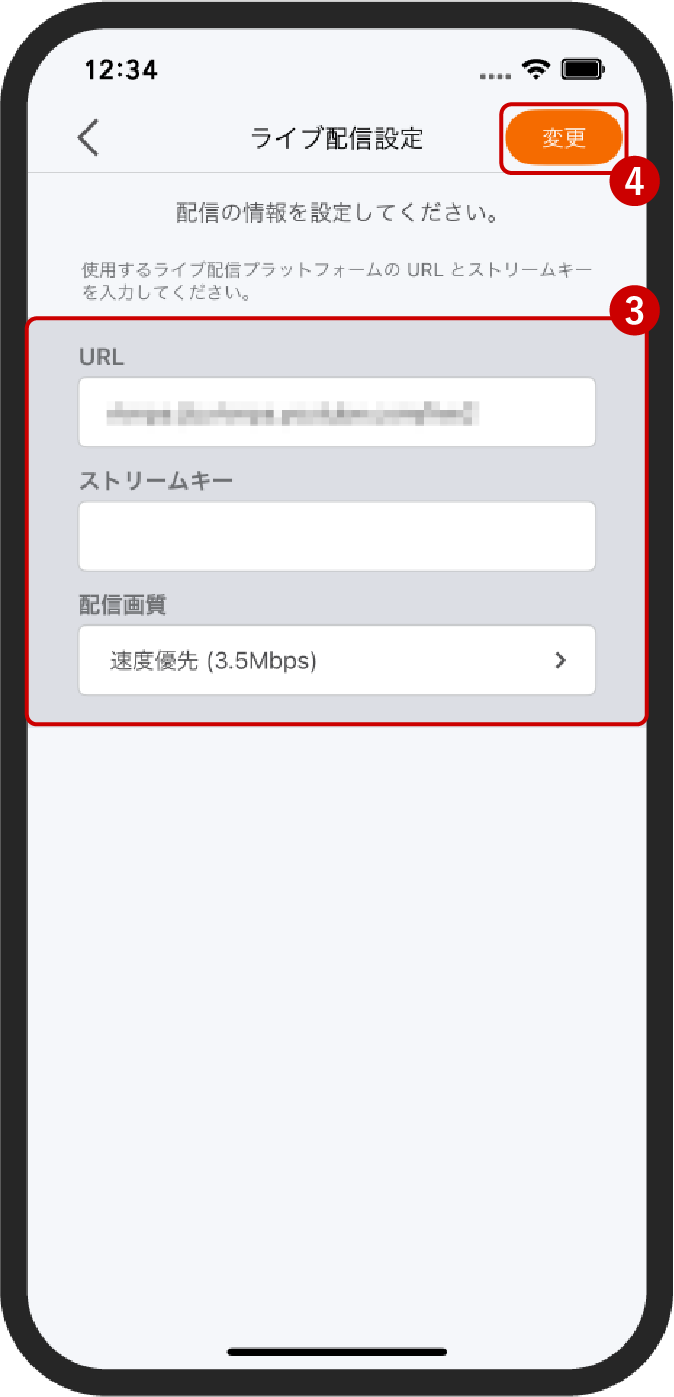
各ライブ配信プラットフォームが公開しているURLとストリームキーを入力する。
4入力が終わったら「変更」をタップ。
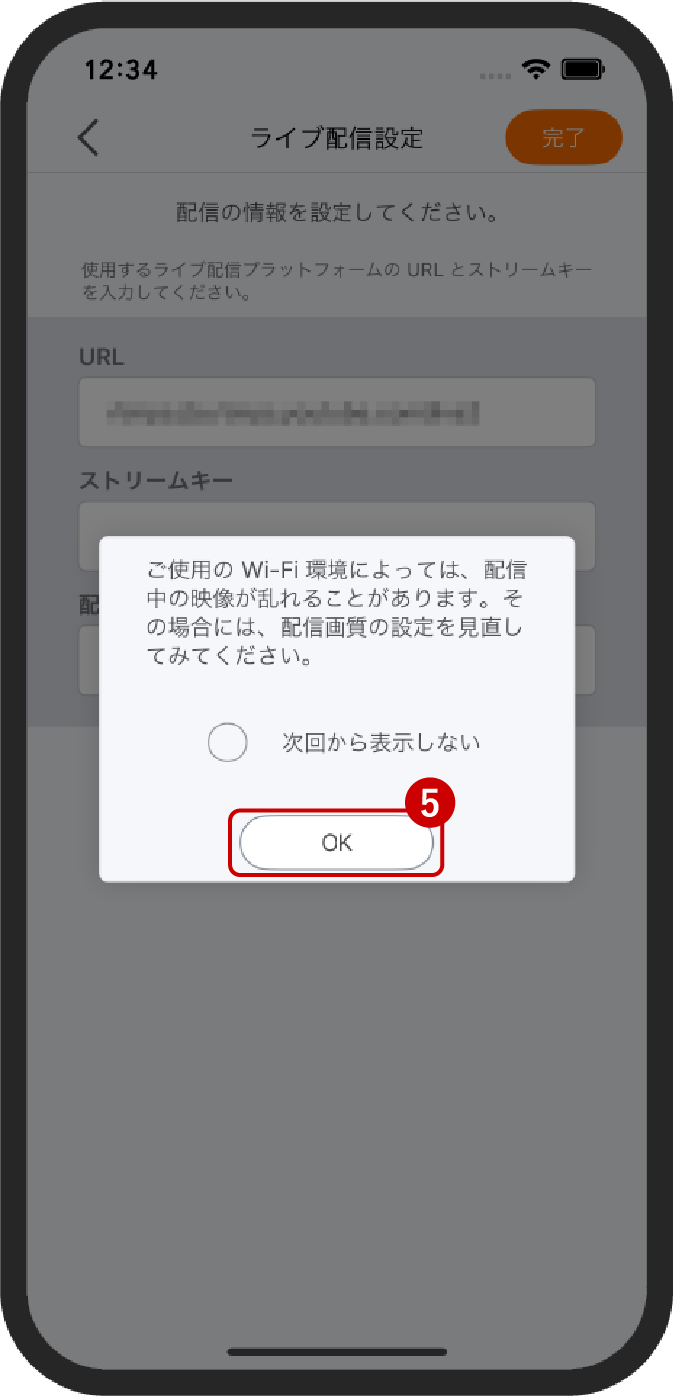
表示内容を確認し、「OK」をタップ。
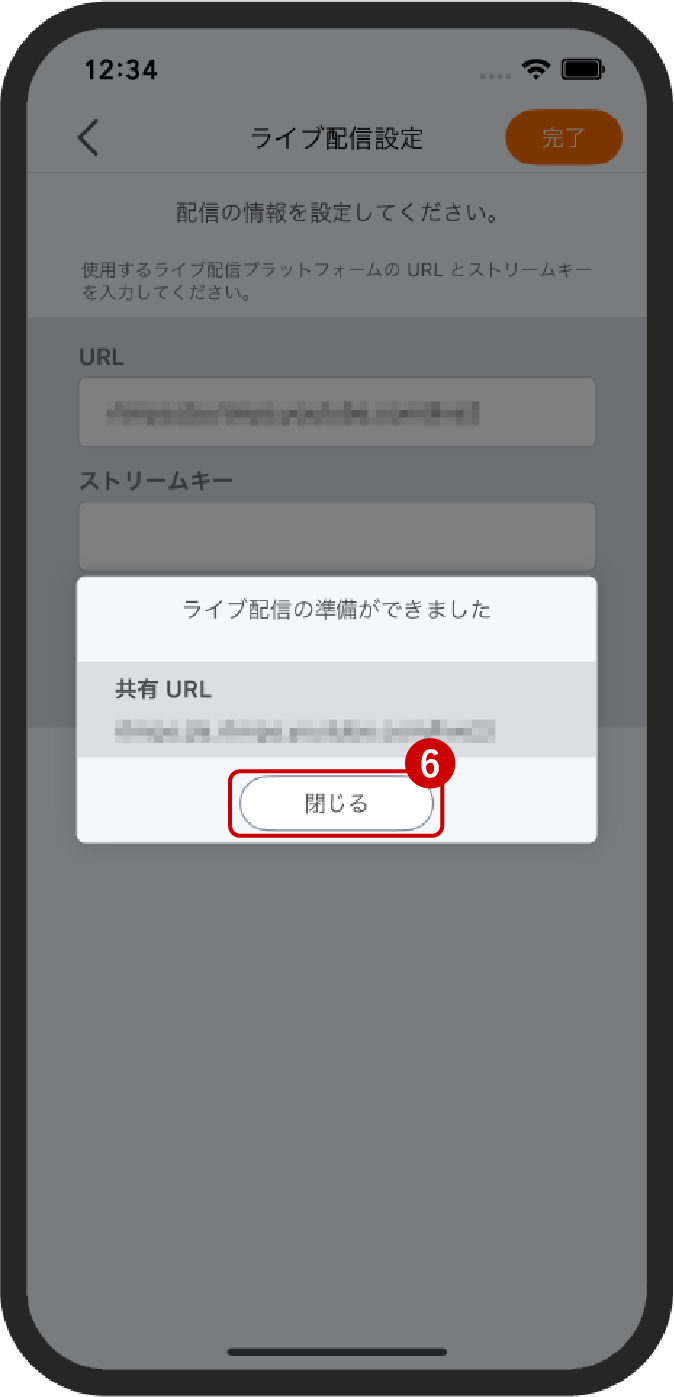
「閉じる」をタップしたら配信可能。
■配信の開始
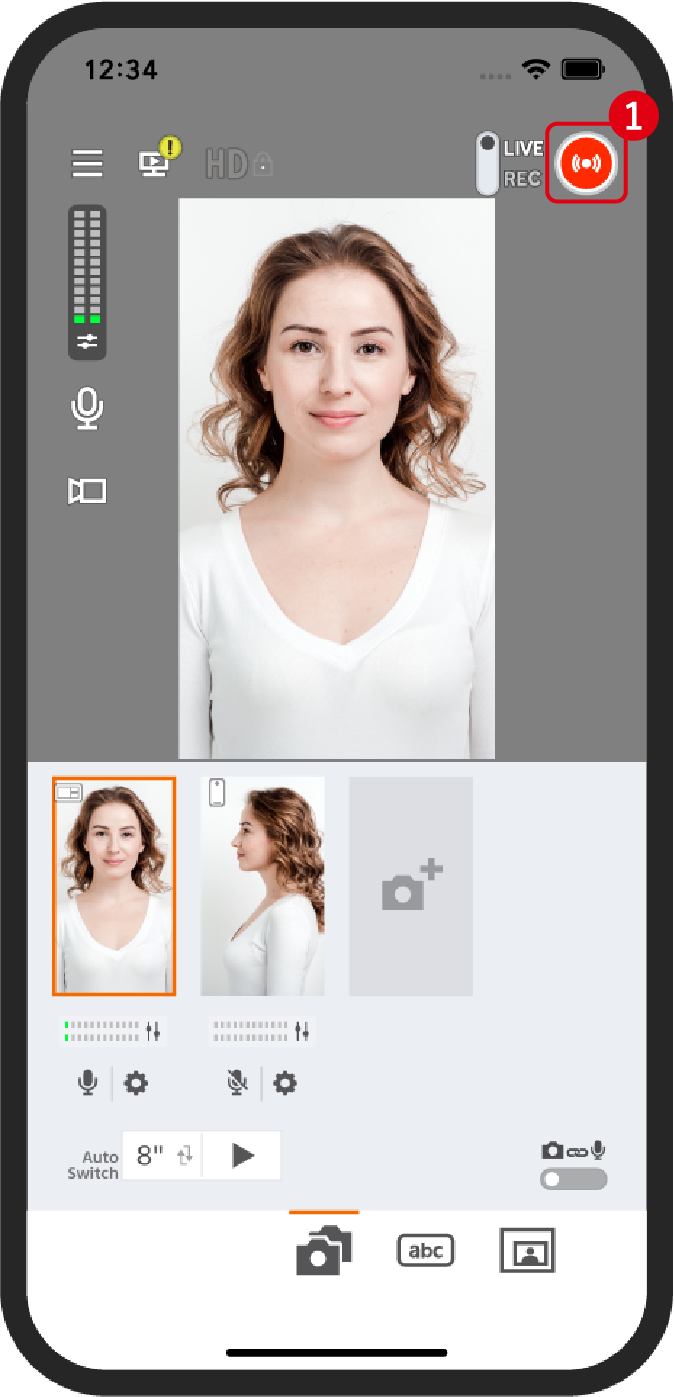
「配信」アイコンをタップすると配信がスタート。
「LIVE/REC」スイッチから 「REC」を選択し、録画ボタンをタップすると映像の録画が可能です。
録画された映像は「写真」アプリへ保存されます。
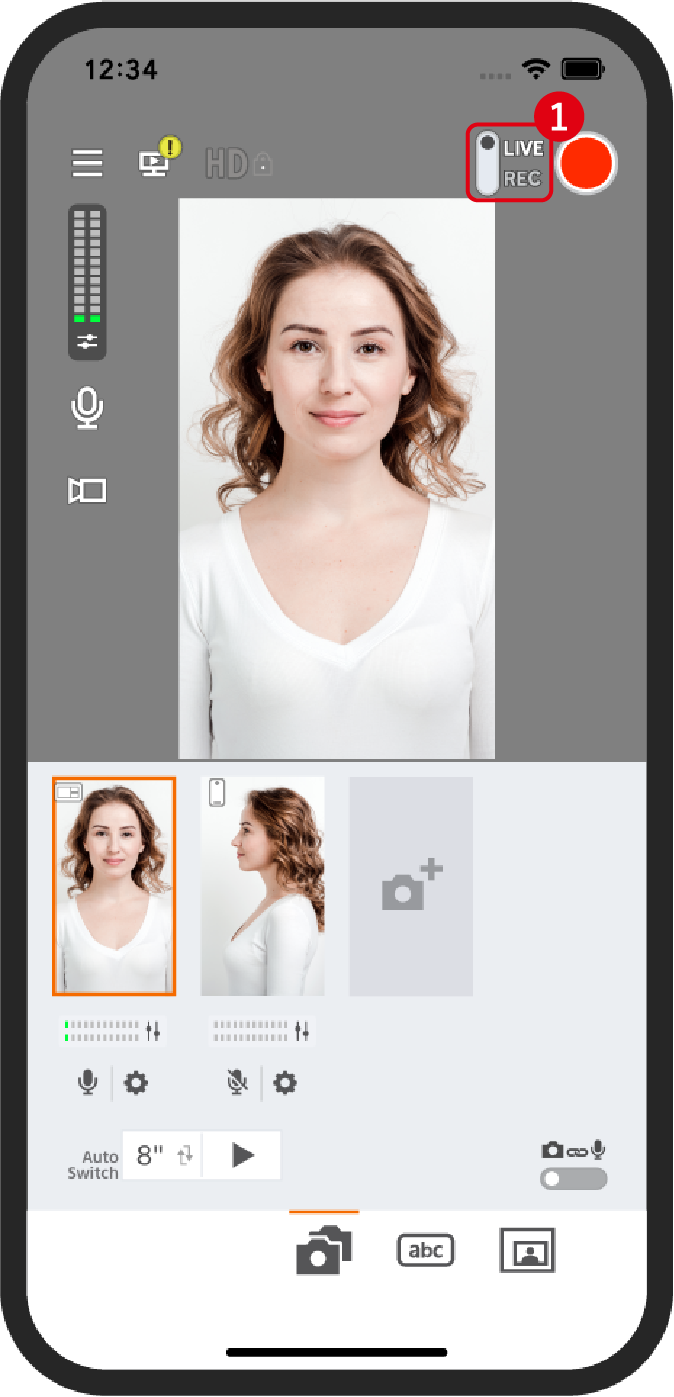
「LIVE/REC」スイッチで「REC」を選択する。
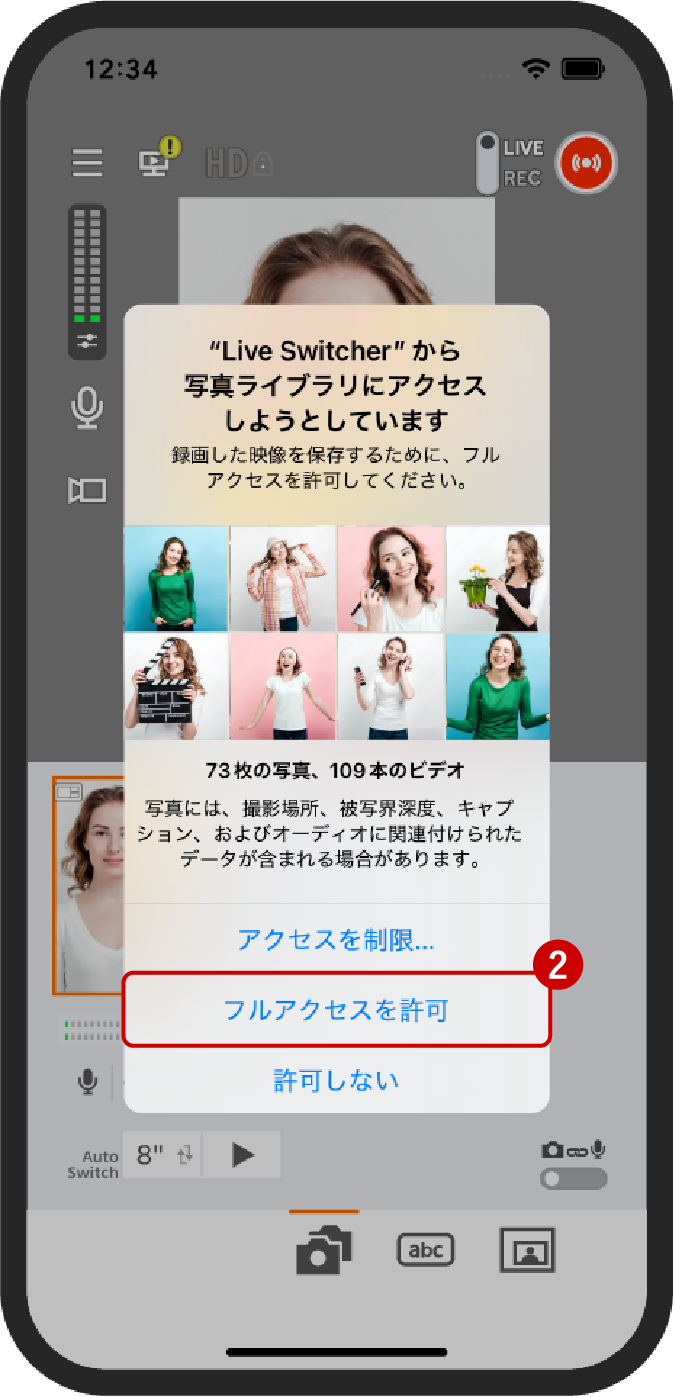
スマートフォンのアラートが表示されたら、「写真ライブラリ」へのアクセスを許可。
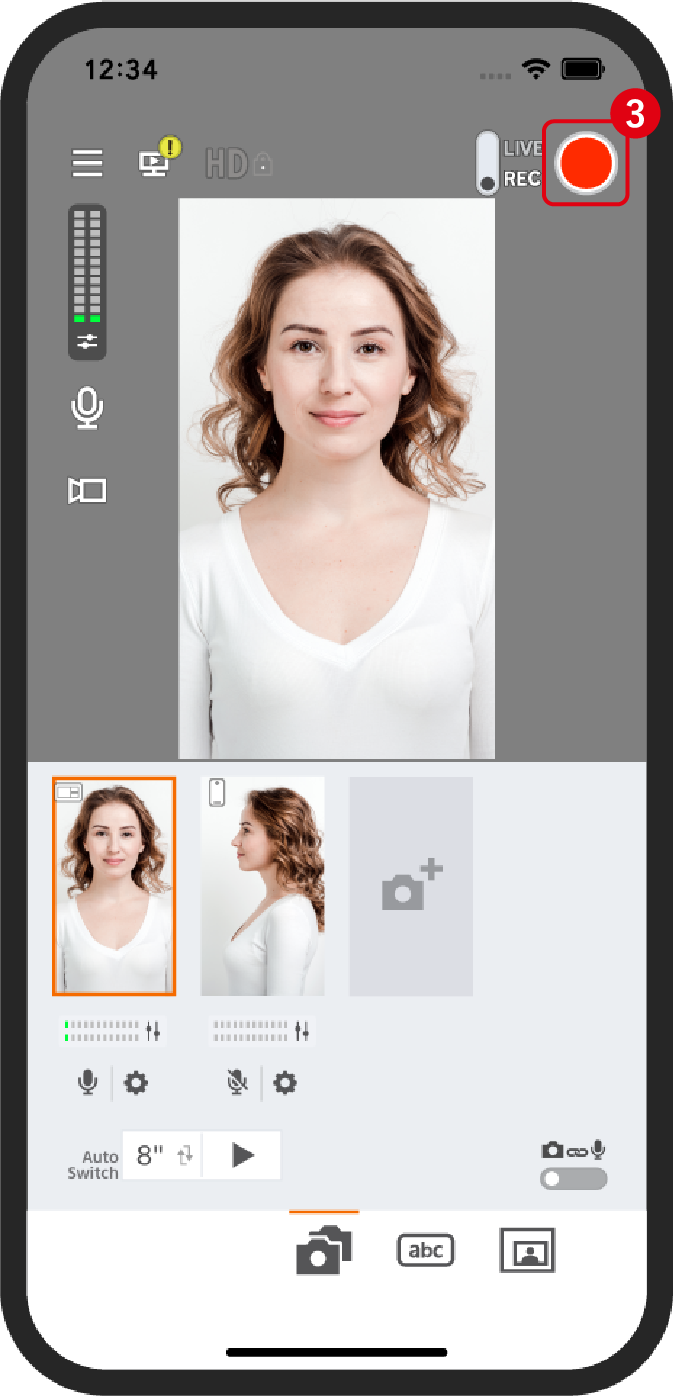
「録画」ボタンをタップすると録画開始。 配信画面の映像が録画される。
また、「録画」ボタンを再度タップすると録画が終了する。
注意
- 録画機能では、配信画面の映像が録画されます。
- 「LIVE/REC」スイッチの「REC」選択時は、映像を録画できますがライブ配信はできません。
- 「LIVE/REC」スイッチの「LIVE」選択時は、ライブ配信はできますが録画はできません。
選択したカメラに合わせて、マイクも一緒に切り替えることができます。「カメラ連動マイク切り替え」スイッチを選択してください。
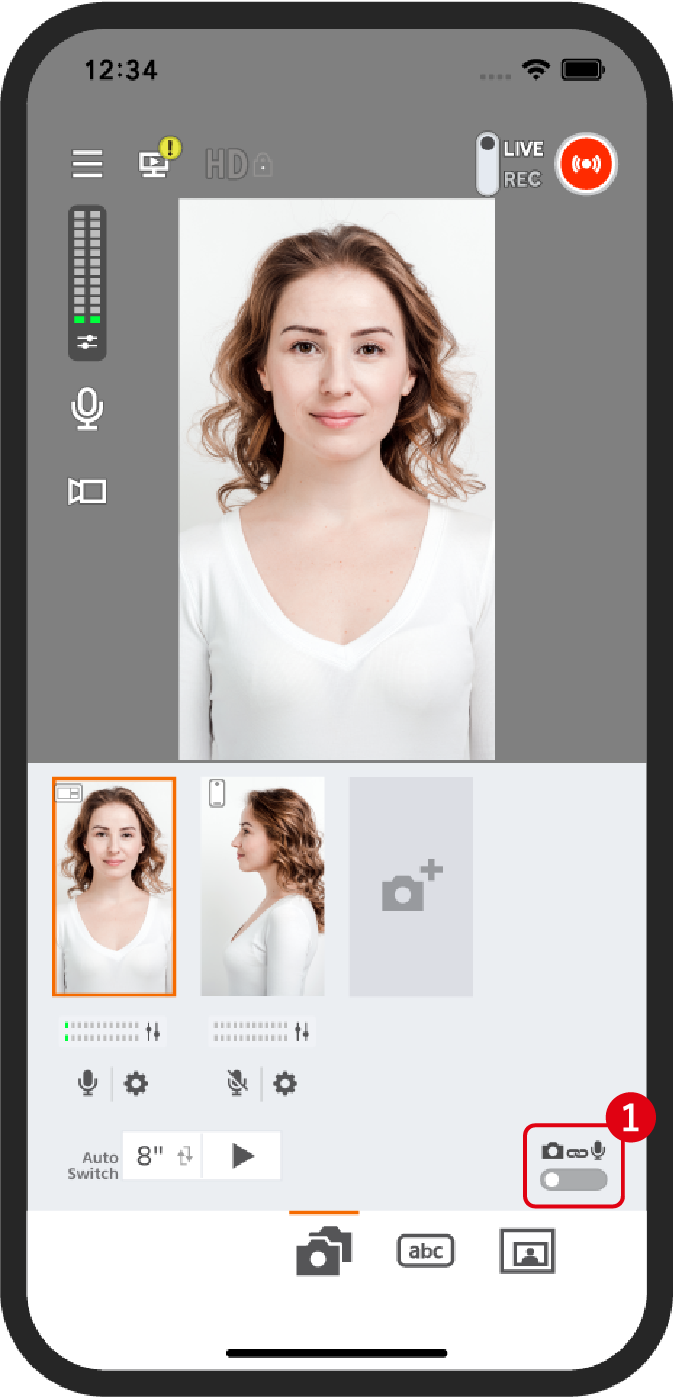
「カメラ連動マイク切り替え」スイッチをONにします。
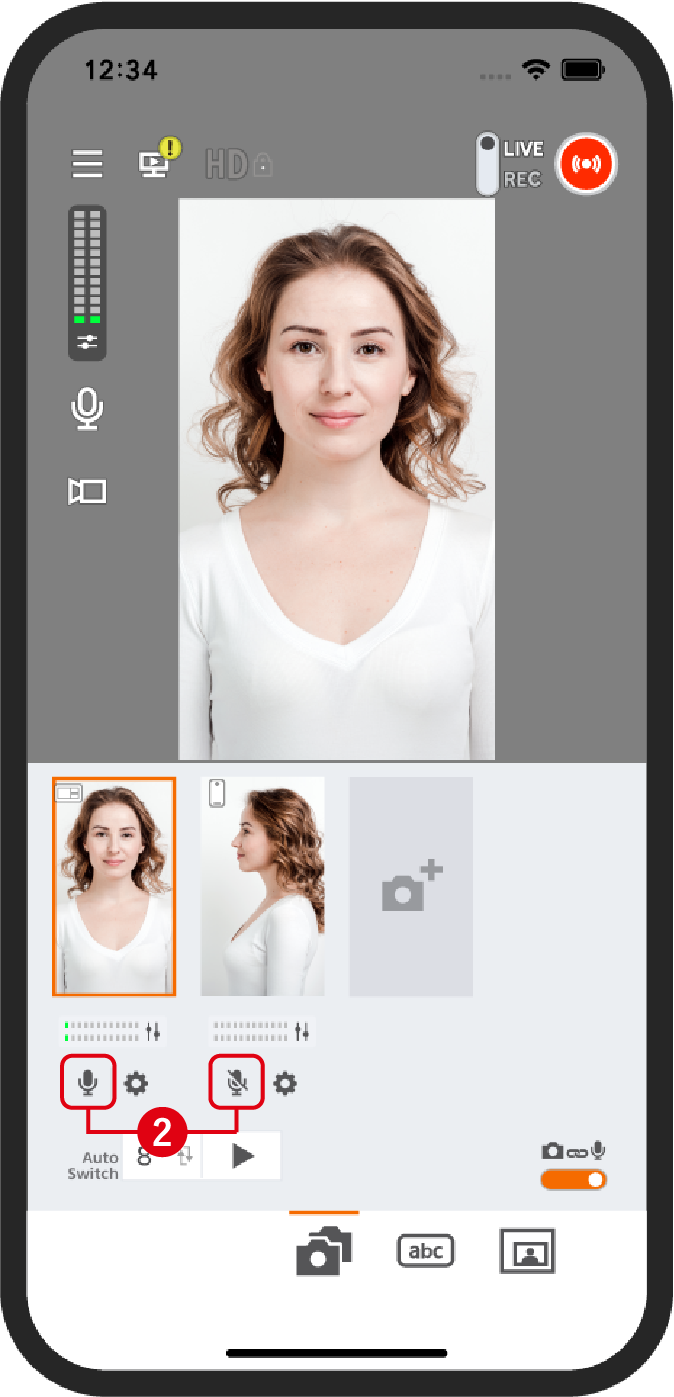
画面切り替えに合わせてマイクも切り替わります。 (「マイク」アイコンのON/OFF表示も自動的に切り替わります。)
特記事項
- アプリをバックグラウンドにすると、サブスマホの接続が切断されますので、配信プラットフォームを設定し、配信URLを共有してからサブスマホの接続を行うことをおすすめします。